Software para gestionar tallas, colores y códigos de barras
Controle las existencias de cada talla y color en GestiónPYME. Defina las variantes de sus artículos, configure precios por talla y utilice códigos EAN‑13 en los documentos de compras y ventas.
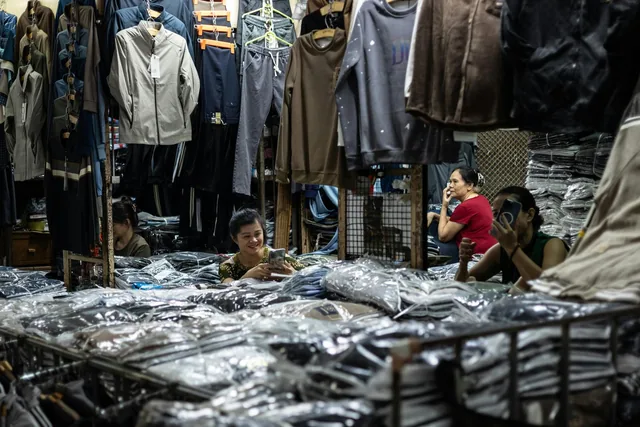
Un artículo, varias tallas y colores: sepa qué tiene disponible
Una camiseta azul en talla M no sustituye a una azul en talla L. GestiónPYME permite distinguir las combinaciones del artículo y consultar su stock para comprar, vender y reponer con información concreta.
Guía de GestiónPYME basada en la ayuda del programa: «Cómo operar con tallas y colores» y «Cómo operar con códigos de barras».
Ejemplo: no basta con saber que quedan 20 camisetas
La camiseta Sport tiene las tallas S, M y L y los colores azul y negro. Este reparto muestra por qué conviene consultar las existencias de la combinación que pide el cliente.
Deslice la tabla para ver todas las columnas →
| Color / talla | S | M | L | Total |
|---|---|---|---|---|
| Azul | 4 | 2 | 0 · sin stock | 6 |
| Negro | 3 | 6 | 5 | 14 |
| Total | 7 | 8 | 5 | 20 |
Hay 20 unidades en total, pero ninguna azul en talla L. Consulte el stock por talla y color antes de confirmar esa venta.
Existencias por combinación
Consulte el stock por tallas y colores desde el botón Stocks de los documentos de compra y venta.
Precios por talla
Configure precios de compra y tarifas de venta por talla, o aplique un precio común a todas las tallas del artículo.
Reposición por talla
Defina ubicación, stock mínimo y stock máximo por talla en cada almacén y revise los informes de control de stocks.
Cómo configurar tallas y colores en GestiónPYME
Desde la activación en la empresa hasta la selección de la variante al comprar o vender.
Active la gestión de variantes
Ficheros → Empresas → VariosActive la casilla Tallas y Colores. Los documentos de compras, ventas y movimientos de almacén podrán mostrar los campos correspondientes.
Cree las series de tallas y colores
Ficheros → Series de Tallas / Series de ColoresDé de alta una serie con las tallas que utilizará. Por ejemplo, «Camisetas sport»: XS, S, M, L y XL. Para calzado puede crear una serie numérica, como 40 a 48. Si trabaja con colores, defina también una serie con su conjunto de colores.
Asigne las series al artículo y revise los precios
Ficheros → Artículos → Proveedores / Precios VentaAsigne al artículo una serie de tallas y/o colores. En Proveedores introduzca los precios de compra por talla; en Precios Venta, sus tarifas. Active Todas las tallas para visualizar el conjunto de la serie.
Si el precio de venta es común, utilice Cambio masivo de tarifas → Aplicar a: Artículo → Nuevo valor e introduzca el precio en Valor.
Defina los datos de almacén por talla
Ficha del artículo → AlmacenesSeleccione el almacén y establezca la ubicación, el stock mínimo y el stock máximo para cada talla. En Informes → Almacenes → Control de Stocks podrá listar artículos por debajo del mínimo o por encima del máximo por tallas.
Seleccione la combinación en los documentos
Compras y ventas → Líneas de artículosAl añadir el artículo, seleccione Talla y Color en sus listas desplegables. Utilice Stocks para consultar las existencias por combinación. En presupuestos y pedidos de compra puede abrir una plantilla con tallas y colores para introducir las cantidades.
Estas columnas también se utilizan en regularizaciones, intercambios entre almacenes, producciones e inventario. Los informes de compras y ventas pueden incorporar los campos para imprimir la talla y el color.
Cómo utilizar códigos de barras EAN‑13 por talla y color
Active los códigos de barras
Ficheros → Empresas → VariosMarque Códigos de barras para poder introducir artículos con un lector en los documentos de compras, ventas y movimientos de almacén.
Introduzca los códigos de las variantes
Ficha del artículo → Más datos → Código EAN 13Introduzca los trece dígitos del código. GestiónPYME comprueba el dígito de control y avisa si es incorrecto. Haga doble clic en Código EAN 13 para abrir la ventana de códigos por tallas y colores.
Lea el código e imprima las etiquetas
Líneas del documento → Código de barras / Artículos → ImprimirUtilice el lector en la primera columna de las líneas. Al reconocer el código, el programa completa el código y la descripción del artículo, el precio unitario y el descuento lineal. La lectura también está disponible en regularizaciones e intercambios entre almacenes.
Para imprimir etiquetas, el programa incluye el informe Etiquetas 8x3 códigos de barras. Puede personalizar su diseño e incorporar la imagen del código de barras.
Preguntas frecuentes sobre tallas, colores y EAN‑13
¿Puedo trabajar solo con tallas o solo con colores?
Sí. En la ficha del artículo puede asignar una serie de tallas, una serie de colores o ambas, según las variantes que necesite gestionar.
¿Puedo tener precios diferentes para cada talla?
Sí. La pestaña Proveedores permite introducir precios de compra por talla y la pestaña Precios Venta permite modificar las tarifas de venta por talla. La opción Todas las tallas facilita revisar los datos de la serie.
¿Cómo asigno el mismo precio de venta a todas las tallas?
Utilice Cambio masivo de tarifas, seleccione Aplicar a: Artículo y el artículo correspondiente. Elija Nuevo valor e introduzca el precio unitario en Valor para aplicarlo a todas sus tallas.
¿Qué códigos de barras utiliza GestiónPYME?
El manual describe códigos EAN-13. En Más datos de la ficha del artículo se introducen los trece dígitos y se comprueba el dígito de control. Un doble clic en Código EAN 13 abre la ventana para introducir códigos por talla y color.
¿Cómo consulto el stock por talla y color al hacer un pedido?
En las líneas del documento seleccione el artículo, su talla y su color. El botón Stocks permite consultar las existencias en los almacenes por tallas y colores. En presupuestos y pedidos de compra puede abrir una plantilla para introducir cantidades por combinación.
¿Se pueden imprimir etiquetas y documentos con las variantes?
Sí. El programa incluye el informe Etiquetas 8x3 códigos de barras y permite personalizar los informes de artículos. Los informes de compras y ventas también pueden incorporar los campos Talla y Color.
Complete la gestión de sus artículos
Gestione las variantes de su catálogo con GestiónPYME
Descargue la aplicación para Windows o cuéntenos qué tallas, colores y códigos utiliza. Podemos orientarle sobre su configuración.